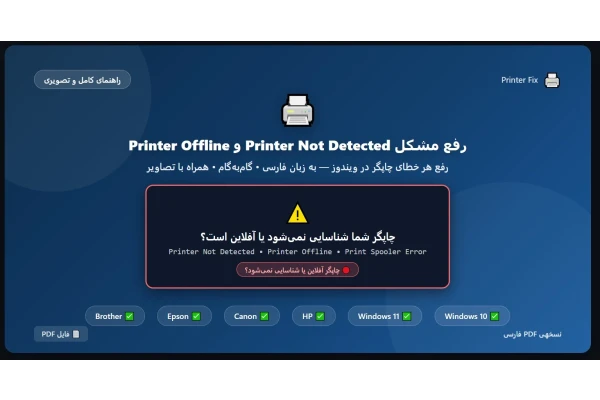
> چاپگر شما در ویندوز شناسایی نمیشود یا حالت Offline دارد؟ این راهنمای فارسی و کاملاً تصویری، تمام روشهای رفع مشکل Printer Not Detected و Printer Offline را در Windows 10 و 11 گامبهگام آموزش میدهد.
**رفع مشکل Printer Not Detected و Printer Offline در Windows 10 و 11 — چاپگرتان را دوباره آنلاین کنید**
آیا تا به حال هنگام چاپ با پیام «Printer Not Detected» یا «Printer Offline» مواجه شدهاید؟ چاپگری که قبلاً بهراحتی کار میکرد، ناگهان در ویندوز شناسایی نمیشود یا حالت آفلاین میگیرد و هیچ سندی چاپ نمیشود؟ این راهنما به شما کمک میکند تا در کمترین زمان و بدون نیاز به تخصص، هر مشکل چاپگر در ویندوز را شناسایی و برطرف کنید.
**این مشکل معمولاً در چه شرایطی رخ میدهد؟**
– پس از بهروزرسانی ویندوز یا نصب درایور جدید
– بر اثر قطع یا ضعیف شدن اتصال USB یا شبکه
– در نتیجهی خرابی یا ناسازگاری درایور چاپگر
– بر اثر غیرفعال شدن سرویسهای مربوط به چاپ در ویندوز
– هنگام استفاده از چاپگرهای شبکه یا وایرلس
– بر اثر گیر کردن صف چاپ (Print Queue) یا فایلهای خراب
**در این راهنما چه چیزی یاد میگیرید؟**
این فایل به زبان فارسی و همراه با تصاویر واضح از هر مرحله، تمام روشهای رفع مشکل چاپگر در ویندوز را پوشش میدهد:
–

آشنایی با دلایل رایج خطای Printer Not Detected و Printer Offline
–
بررسی و رفع مشکلات اتصال USB و شبکه
–
نصب و بهروزرسانی درایور چاپگر به روش صحیح
–
رفع مشکل چاپگر Offline با تنظیمات ویندوز
–
پاک کردن صف چاپ (Print Queue) و رفع گیر کردن چاپ
–
فعالسازی مجدد سرویسهای چاپ ویندوز (Print Spooler)
–
استفاده از ابزار عیبیابی داخلی ویندوز (Troubleshooter)
–
رفع مشکل چاپگر شبکه و وایرلس
–
روشهای پیشگیری از بروز مشکل چاپگر در آینده
**ویژگیهای این راهنما:**
–

به زبان فارسی و کاملاً ساده و قابل فهم
–

کاملاً تصویری با تصاویر گامبهگام از هر مرحله
–

مخصوص Windows 10 و Windows 11
–

سازگار با انواع چاپگرها (HP، Canon، Epson، Brother و…)
–

جامع، کامل و بهروز
**توجه:** این محصول یک راهنمای آموزشی (PDF) است و پشتیبانی سایت هیچگونه مسئولیتی در قبال ارائهی آموزش یا راهنمایی تلفنی برای رفع مشکل ندارد. لطفاً پیش از خرید از کامل بودن محتوا مطمئن شوید.





دیدگاه خود را ثبت کنید