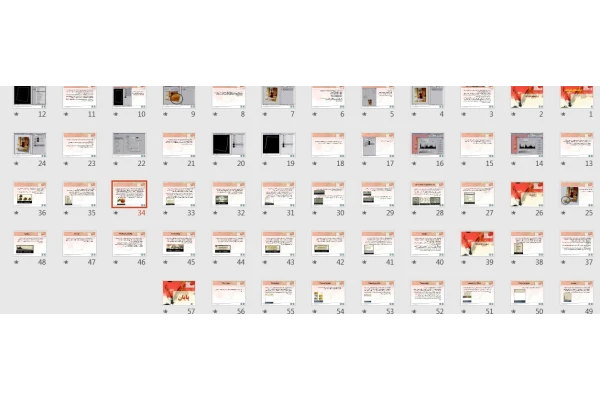
پاورپوینت ترفندهای فتوشاپ با فرمت ppt ودر 57 اسلاید قابل ویرایش
قسمتی از متن پاورپوینت ترفندهای فتوشاپ
چگونه سایه هایی واقعی تر ایجاد کنیم؟
•در زیر چند عملیات اضافی رو بعنوان روشی برای حقیقی تر جلوه دادن سایه ها ملاحظه خواهید کرد .
توسط این مراحل شما قادر خواهید بود از یک عکس Flat به یک عکس سه بعدی سایه دار برسید که بجای شناور بودن در هوا بیشتر بنظر برسه در پس زمینه قرار گرفته.
خوب شروع میکنیم:اول عکس مورد نظر را در فتوشاپ باز کنید و با دو بار کلیک کردن روی background آنرا به یک لایه تبدیل کنید.و بعد توسط Canvas یا ابزار crop مقداری فضای اضافه در اطراف آن ایجاد کنید.
•حالا توسط Filter>Distort>shear انحنای لازم رو به تصویر خود بدهید ولی سعی کنید تغییرات بسیار جزئی باشد.
توسط دستور های Edit>Transform>perspective
Edit>Transform>rotate
Edit>Transform>distort
Edit>Transform>skew
Edit>Transform>scale
تغییر شکل لازم را به تصویر بدهید. در اینجا بترتیب از perspective>rotate>distort>rotate استفاده شده است.
•حالا تصویر حاصله را با Ctrl+Cilck برروی لایه آن انتخاب کنید و توسط دستورselect>modify>border این انتخاب را به حاشیه ای با ضخامت متناسب با resolution اولیه تصویرتان تبدیل کنید.(در اینجا 4 pixel )
•حالا این حاشیه را با کلیک کردن روی آیکون زیر در یک channel دیگر save کنید.
•حالا نوبت سایه -روشن کردن این ضخامت است. برای اینکار ما دولایه دیگر یکی تیره ترو دیگری روشنتر از تصویر اصلی احتیاج داریم تا آنها را در این ضخامت قرار دهیم.
پس برای ایجاد shadow به سراغ channels رفته و برای انتخاب channel ی که قبلاsave کرده بودیم روی آیکون load channel as selection کلیک کرده و بعد به layersبر می گردیم .
و توسط آیکون create new fill or adjustment layer ، دیالوگ باکس levels را می آوریم.

دیدگاه خود را ثبت کنید