
آشنایی با آردوینو تیان (Arduino Tian)
- + کاربردی و آموزشی
- 24 مرداد 1405
- ميثم اللهي رودپشتي
- 0 دیدگاه
- 74 بازدید
- 7 دقیقه

آشنایی با آردوینو تیان (Arduino Tian)
تا امروز بیشتر پروژههای آموزشی و کاربردی آردوینو با بردهایی مانند آردوینو اونو (Arduino Uno) انجام شدهاند. بااینحال، خانواده آردوینو بردهای پیشرفتهتری نیز دارد که علاوه بر قابلیتهای معمول یک میکروکنترلر، امکاناتی مانند سیستمعامل لینوکس، Wi-Fi و اترنت را در اختیار کاربر قرار میدهند.
یکی از این بردها، آردوینو تیان (Arduino Tian) است. آردوینو تیان یک برد دوپردازندهای است که برای پروژههای اینترنت اشیا (IoT)، شبکه، کنترل هوشمند و سیستمهای تعبیهشده گزینهای قدرتمند محسوب میشود. در این مقاله، با ساختار برد، مشخصات فنی، نحوه تغذیه، اتصال به شبکه بیسیم و روش پیکربندی اولیه Arduino Tian آشنا میشویم.
آردوینو تیان چیست؟
Arduino Tian یک برد توسعه پیشرفته از خانواده آردوینو است که از دو بخش پردازشی مجزا تشکیل شده است. یک پردازنده برای اجرای وظایف بلادرنگ و کنترل سختافزار در نظر گرفته شده و پردازنده دیگر یک محیط لینوکسی را اجرا میکند.
این معماری باعث میشود آردوینو تیان بتواند همزمان قابلیتهای یک میکروکنترلر آردوینو و امکانات یک سیستمعامل لینوکس را ارائه دهد. به همین دلیل، این برد برای پروژههایی که به ارتباطات شبکهای، پردازش داده و تعامل با سرویسهای نرمافزاری نیاز دارند، کاربرد ویژهای دارد.
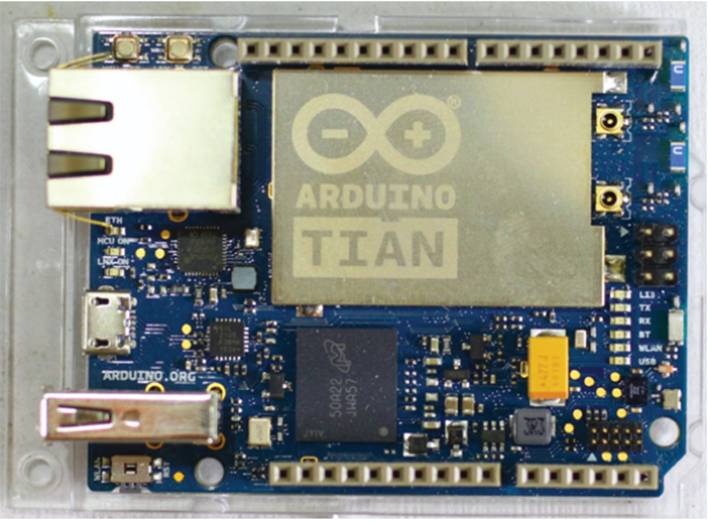
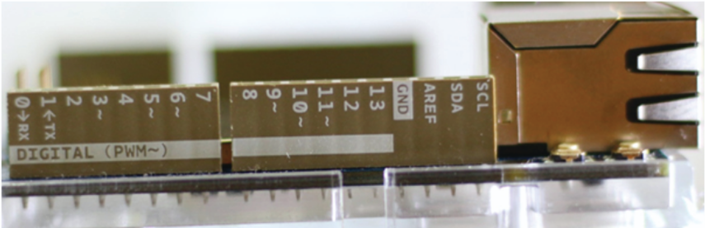
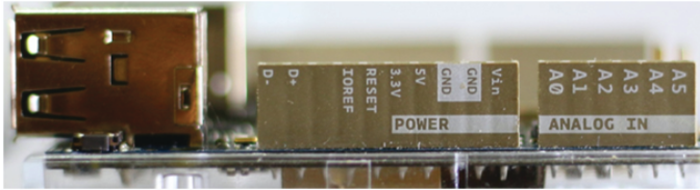
از نظر چیدمان پایهها نیز آردوینو تیان شباهت زیادی به Arduino Uno دارد. بااینحال، نام پایهها در کنارههای برد درج شده است و امکانات ارتباطی بیشتری در اختیار کاربر قرار میگیرد.
نمای ظاهری آردوینو تیان
نمای بالایی، کناری و مقابل برد آردوینو تیان در تصاویر زیر نشان داده شده است.
درگاهها و امکانات ارتباطی آردوینو تیان
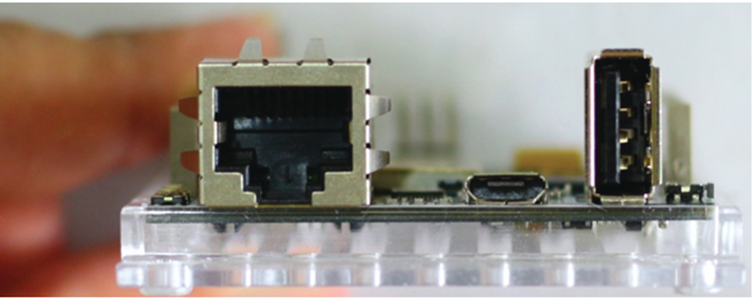
یکی از مهمترین ویژگیهای Arduino Tian، تنوع درگاهها و امکانات ارتباطی آن است. این برد برای اتصال به شبکه و تجهیزات جانبی به چند رابط مختلف مجهز شده است.
از جمله مهمترین درگاههای آردوینو تیان میتوان به موارد زیر اشاره کرد:
درگاه تغذیه: برای تأمین انرژی مورد نیاز برد
درگاه اترنت: برای اتصال سیمی به شبکه
USB Host: برای اتصال تجهیزات جانبی USB
USB OTG: برای ارتباطات مختلف USB و اتصال به تجهیزات سازگار
Wi-Fi: برای برقراری ارتباط بیسیم با شبکه
این امکانات، آردوینو تیان را به گزینهای مناسب برای توسعه پروژههای شبکهای و اینترنت اشیا تبدیل میکنند.
مشخصات فنی آردوینو تیان
یکی از ویژگیهای اصلی Arduino Tian، استفاده از دو پردازنده مجزا است. این معماری امکان تفکیک وظایف کنترل سختافزار و پردازشهای مبتنی بر سیستمعامل لینوکس را فراهم میکند.
پردازنده اصلی
بخش میکروکنترلری برد از تراشه Atmel SAMD21 با هسته 32 بیتی ARM Cortex-M0+ استفاده میکند. این پردازنده برای اجرای وظایف بلادرنگ و کنترل ورودیها و خروجیهای برد کاربرد دارد.
مشخصات اصلی این بخش عبارتاند از:
هسته پردازشی: ARM Cortex-M0+
فرکانس کاری: 48 مگاهرتز
حافظه Flash: 256 کیلوبایت
حافظه SRAM: 32 کیلوبایت
ولتاژ کاری: 3.3 ولت
پردازنده لینوکسی
پردازنده دوم آردوینو تیان بر پایه تراشه Qualcomm Atheros AR9342 و معماری MIPS طراحی شده است. این بخش امکان اجرای سیستمعامل لینوکس را فراهم میکند.
مشخصات این بخش شامل موارد زیر است:
پردازنده: Qualcomm Atheros AR9342
معماری: MIPS
سرعت پردازنده: تا 533 مگاهرتز
سیستمعامل: Linino مبتنی بر OpenWRT
حافظه داخلی eMMC: 4 گیگابایت
حافظه Flash اضافی: 16 مگابایت
حافظه RAM: 64 مگابایت
امکانات شبکه
آردوینو تیان برای ارتباطات شبکهای به امکانات زیر مجهز شده است:
Wi-Fi دو بانده در فرکانسهای 2.4 و 5 گیگاهرتز
پشتیبانی از استاندارد 802.11
درگاه اترنت گیگابیتی
قابلیت اجرای سرویسهای شبکهای روی محیط لینوکس
این ویژگیها باعث میشوند Arduino Tian برای پروژههایی که به ارتباط بیسیم، وبسرور و اینترنت اشیا نیاز دارند، کاربردی باشد.
راهاندازی اولیه آردوینو تیان
برای شروع کار با آردوینو تیان، ابتدا باید پشتیبانی مربوط به بردهای SAMD را در محیط توسعه Arduino IDE نصب کنید.
برای این کار، از منوی Tools گزینه Board Manager یا «مدیریت بردها» را باز کنید.
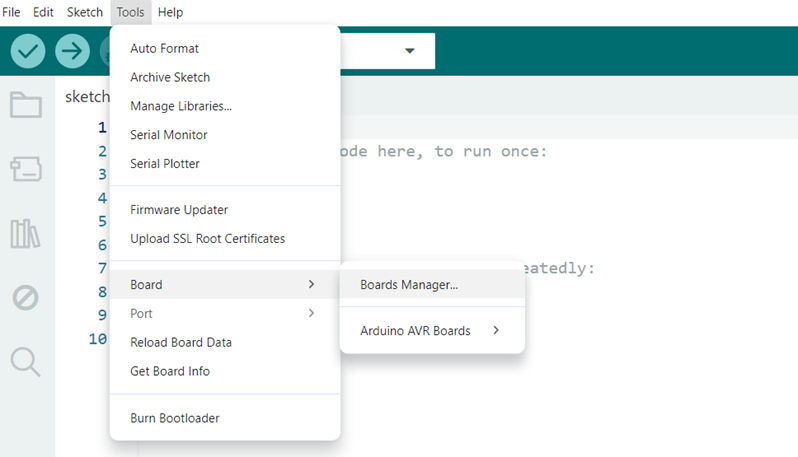
تصویر 5: باز کردن پنجره مدیریت بردها
در پنجره مدیریت بردها، عبارت SAMD را در قسمت جستوجو وارد کنید. پس از نمایش بسته مربوط به بردهای SAMD، گزینه Install را انتخاب کنید تا بسته موردنیاز نصب شود.
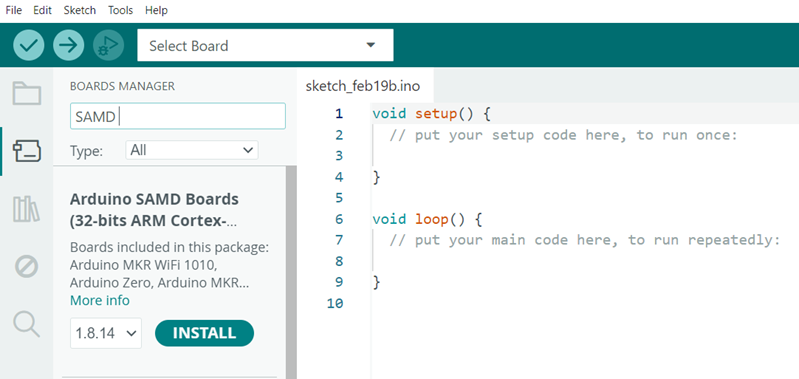
پس از پایان نصب، محیط Arduino IDE برای شناسایی و برنامهریزی بخش میکروکنترلری برد آماده خواهد بود.
نحوه تغذیه آردوینو تیان
پس از نصب نرمافزارهای موردنیاز، باید برد Arduino Tian را تغذیه کنید. برای این کار میتوان از یک کابل Micro USB استفاده کرد.
تغذیه موردنیاز برد از طریق کابل Micro USB باید 5 ولت با جریان حداقل 600 میلیآمپر باشد. تأمین جریان کافی اهمیت زیادی دارد، بهخصوص زمانی که امکانات ارتباطی مانند Wi-Fi و اترنت بهصورت همزمان مورد استفاده قرار میگیرند.
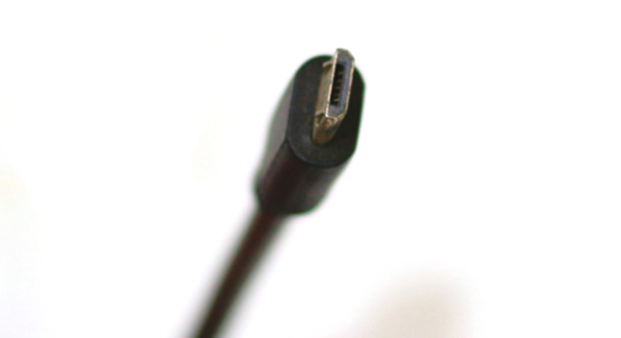
پس از اتصال کابل و تأمین انرژی، برد فرآیند راهاندازی را آغاز میکند و سیستمعامل لینوکس Linino را بارگذاری خواهد کرد.
اتصال آردوینو تیان به شبکه Wi-Fi
یکی از قابلیتهای مهم Arduino Tian، امکان ایجاد یک شبکه بیسیم برای پیکربندی اولیه است.
پس از روشن شدن برد، فرآیند راهاندازی و بارگذاری سیستمعامل Linino آغاز میشود. این فرآیند معمولاً حدود 20 تا 30 ثانیه زمان میبرد.
پس از راهاندازی، در فهرست شبکههای Wi-Fi رایانه، شبکهای با نامی مشابه زیر مشاهده خواهید کرد:
Arduino-Tian-XXXXXXXXXXXX
بخش Xها به شناسه منحصربهفرد برد، بر اساس آدرس MAC آن، مربوط میشود.
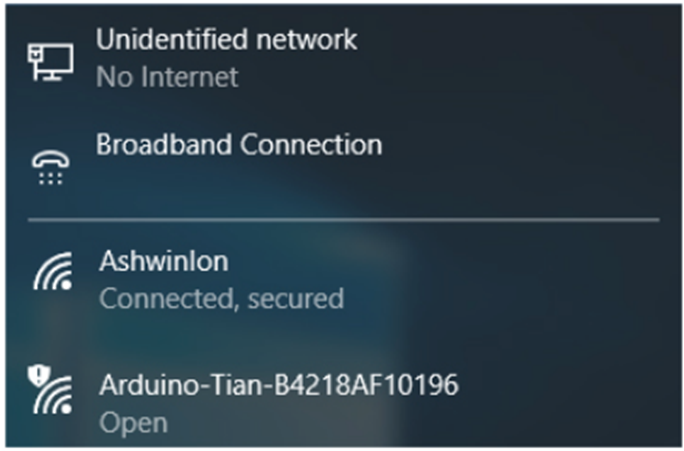
با اتصال رایانه به این شبکه، میتوان به رابط وب داخلی Arduino Tian دسترسی پیدا کرد.
ورود به وبسرور داخلی آردوینو تیان
پس از اتصال رایانه به شبکه Wi-Fi ایجادشده توسط برد، مرورگر وب خود مانند Chrome، Firefox یا Safari را باز کنید.
در نوار آدرس مرورگر، آدرس زیر را وارد کنید:
با وارد کردن این آدرس، صفحه وب داخلی آردوینو تیان نمایش داده میشود.
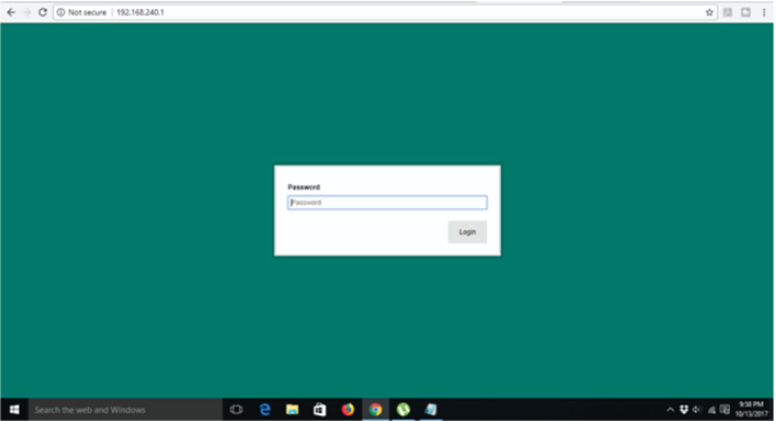
این صفحه امکان دسترسی به تنظیمات اولیه و مدیریت برد را فراهم میکند.
پیکربندی آردوینو تیان
پس از ورود به رابط وب، میتوان تنظیمات اولیه Arduino Tian را انجام داد. رابط پیکربندی آردوینو تیان یک محیط وبمحور سبک است که روی سیستمعامل لینوکس اجرا میشود.
در تنظیمات اولیه میتوان مواردی مانند:
نام برد
منطقه زمانی
رمز عبور
شبکه Wi-Fi
تنظیمات ارتباطی
را پیکربندی کرد.
در نسخه اولیه سیستم، رمز عبور پیشفرض برای ورود به تنظیمات، arduino با حروف کوچک است. توصیه میشود پس از ورود اولیه، برای افزایش امنیت برد، رمز عبور پیشفرض را تغییر دهید.
پس از ورود موفقیتآمیز، با استفاده از Arduino Configuration Wizard میتوانید مراحل پیکربندی را دنبال کنید.
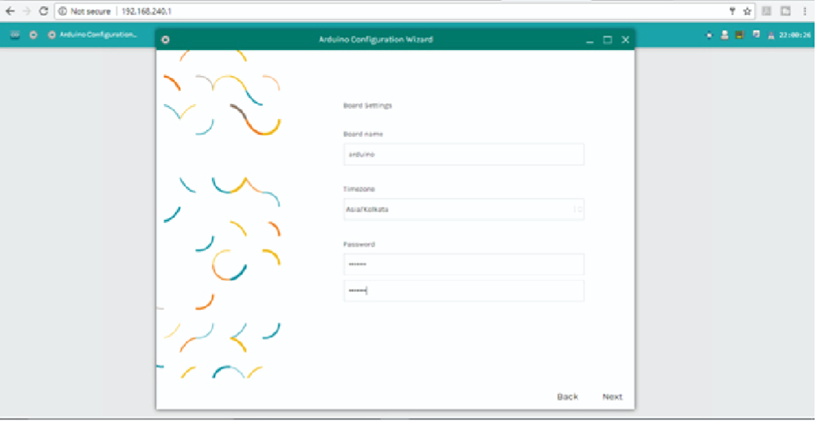
تنظیم نام برد و رمز عبور
در نخستین مرحله، امکان تعیین نام برد، منطقه زمانی و رمز عبور جدید وجود دارد. در صورت وارد نکردن رمز عبور جدید، رمز پیشفرض حفظ خواهد شد.
پس از تکمیل اطلاعات، روی گزینه Next کلیک کنید.
تنظیم شبکه بیسیم
در مرحله بعد، شبکههای Wi-Fi قابل دسترس در محدوده برد نمایش داده میشوند. شبکه موردنظر خود را انتخاب کرده و اطلاعات لازم مانند نوع Security و رمز عبور شبکه را وارد کنید.
با انجام این تنظیمات، آردوینو تیان میتواند پس از راهاندازی مجدد به شبکه بیسیم موردنظر متصل شود.
ذخیره تنظیمات و راهاندازی مجدد
در مرحله نهایی، خلاصه تنظیمات انجامشده نمایش داده میشود. برای ذخیره تنظیمات و اعمال تغییرات، گزینه Save and Restart را انتخاب کنید.
برد پس از ذخیره تنظیمات، راهاندازی مجدد میشود و با پیکربندی جدید، از جمله تنظیمات شبکه Wi-Fi، شروع به کار میکند.
جمعبندی
آردوینو تیان (Arduino Tian) یکی از بردهای متفاوت و قدرتمند خانواده Arduino است که با ترکیب یک میکروکنترلر ARM Cortex-M0+ و یک پردازنده مجهز به سیستمعامل لینوکس، امکانات گستردهای را برای پروژههای پیشرفته فراهم میکند.
پشتیبانی از Wi-Fi، اترنت گیگابیتی، USB و لینوکس، این برد را برای پروژههای اینترنت اشیا، سیستمهای تعبیهشده، ارتباطات شبکهای و کاربردهای هوشمند مناسب کرده است. همچنین شباهت چیدمان پایههای آن به Arduino Uno باعث میشود کاربرانی که تجربه کار با آردوینو اونو دارند، بتوانند با ساختار سختافزاری آن راحتتر ارتباط برقرار کنند.
در ادامه آموزش آردوینو تیان، میتوان از محیط لینوکس، ارتباط شبکهای و قابلیتهای پردازشی این برد برای اجرای پروژههای عملی و پیشرفته استفاده کرد.
منابع:
- م. اللهی رودپشتی، آموزش آردوینو با محوریت اینترنت اشیا، انتشارات گسترش علوم پایه، 1405